MODEL A
Part A
—

面向鞋墊創客的免費瀏覽器工具 · 無需註冊
開啟可列印的 STL 或網格 OBJ,拆分成對鞋墊、修正英吋或公分單位、設定精確尺寸、依指定幅度加寬,或將全長鞋墊裁切為 3/4 長度。模型始終留在瀏覽器中。
Step 1 Ergono3D pair splitter
Upload one STL or OBJ containing two disconnected insoles. Each model stays unchanged—no cutting plane and no new cap.
Best for two similar separate models · stays on this device
Disconnected bodies are separated directly, so the original surfaces and details stay intact.
—
—
A / B describe file position, not anatomical left / right.
Step 2 Scale / Wide / Cut
Choose either separated model above, or open any single STL or OBJ here. Wide and 3/4 remain tuned for insoles.
從下載模型到切片軟體
只使用模型所需的操作。免費工作台會保留原始幾何,方便隨時重設,並以毫米為單位匯出新的二進位 STL。
若一個檔案包含兩個互不連接的鞋墊,請使用配對拆分功能;否則可直接在工作台中開啟單一 STL 或 OBJ。
STL 檔案本身不記錄單位。先將英吋或公分換算為毫米,再輸入目標長度、寬度或高度;保持比例鎖定即可等比調整尺寸。
使用「加寬」可漸進調整前掌寬度;使用 3/4 預設可快速保留後跟側;也可定位自訂切割平面取得其他裁切結果。
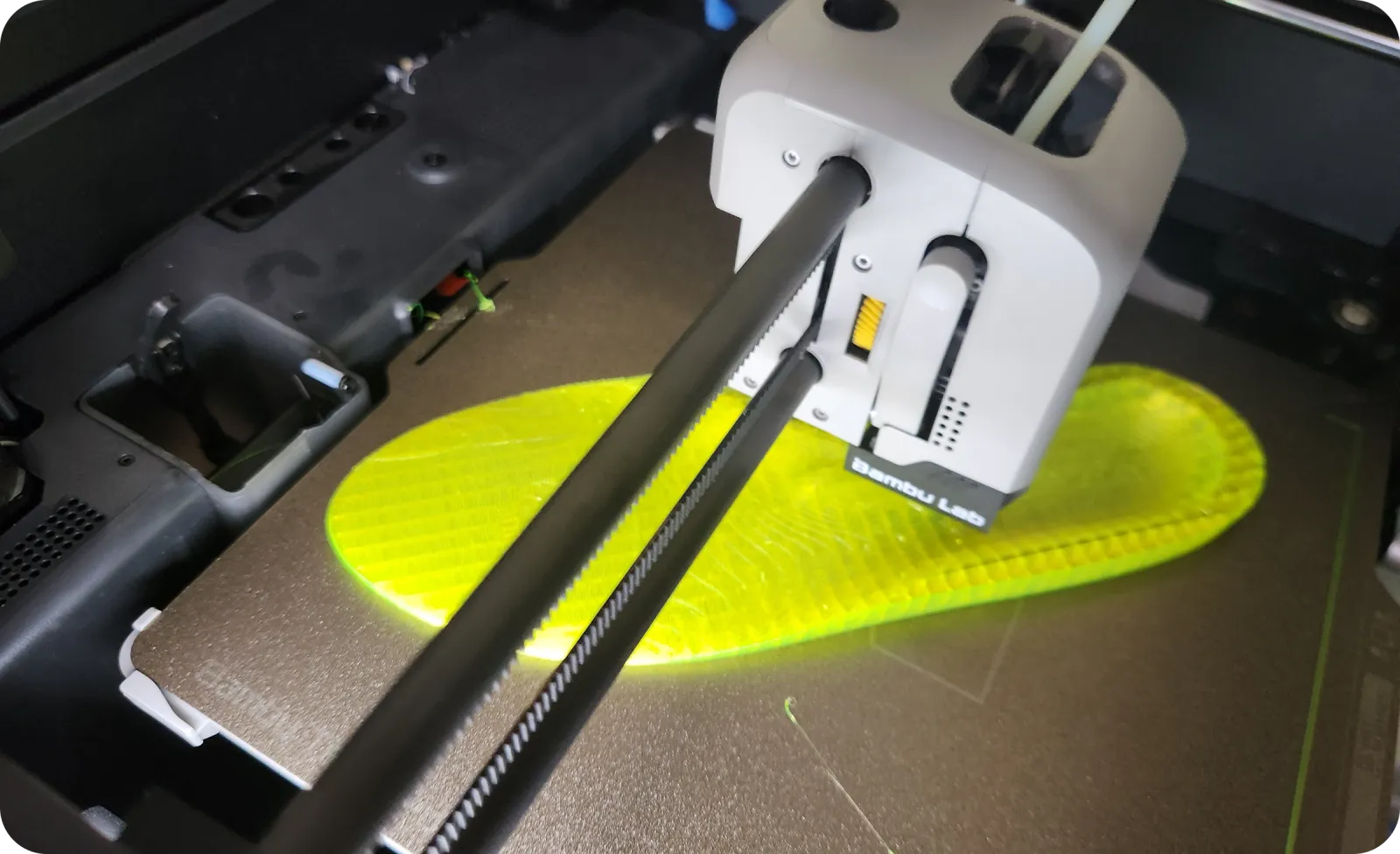
下載編輯後的 STL,在切片軟體中開啟,檢查方向、縮放比例及網格完整性。接著參照 TPU 鞋墊 列印 指南進行列印設定。
Ergono3D 漸進加寬
按統一比例縮放寬度時,後跟、足弓、前足與腳趾區域都會以相同比例加寬。「加寬」功能則在保留模型長度與高度的同時,沿鞋墊漸進改變加寬幅度。
/ 01讀取
工具會根據網格幾何識別鞋墊長軸、較窄的後跟端和局部中心線。
/ 02擴展
後跟的變化最小。增加的寬度從足弓處逐漸增大,在前足達到最大,再往腳趾方向逐漸減少。
/ 03保留
中心線、總長度與垂直輪廓維持不變,可列印網格也保持連通。
6 種常用模型修正
每項操作均可按需使用。匯入自己的模型,只做必要修改,即可直接匯出;無需註冊,也不會加入浮水印。
將兩個互不連接的鞋墊網格體拆開,並分別下載為獨立的 STL。
輸入成品長度、寬度或高度,可選擇等比縮放,也可關閉比例鎖定後個別調整。
將以英吋、公分或公尺建模的檔案轉換為多數切片軟體使用的毫米單位。
主要增加前掌寬度,並向後跟和腳趾方向平滑減小變化量。
保留後跟側 75%,移除腳趾側 25%,並封閉新的切口邊緣後匯出。
移動、旋轉並傾斜切割平面,然後保留任一封閉部分,或下載兩個 STL 部分。
繼續做
工作台用來編輯現有網格。以下 Ergono3D 專題資源涵蓋 STL 檔案產生前及後續處理的步驟。
在 Ergono3D 中建立可調整參數的鞋墊幾何模型;需要快速調整尺寸、製作加寬版本或裁切時,隨時使用這個免費工作台。
了解鞋墊 STL 產生器將編輯後的模型送至印表機前,檢查列印方向、支撐、壁、填充,以及適用的 TPU 列印設定。
閱讀 TPU 列印指南從量測、選擇模型開始,接著切片、列印,最後將成品放入鞋內檢查效果,逐步完成整個流程。
閱讀 DIY 鞋墊指南剛接觸這套流程?可以參閱 Ergono3D 創客工作流程,了解更完整的概況。
隱私優先設計
檔案僅載入瀏覽器記憶體,並透過裝置上的 WebGL 處理。模型不會上傳;無需帳號,不加入浮水印,也不會在伺服器端保留副本。
匯出前請先檢查