MODEL A
Part A
—

Outil gratuit dans le navigateur pour les makers de semelles · sans inscription
Ouvrez un STL imprimable ou un maillage OBJ, séparez des paires de semelles, corrigez les unités en pouces ou en centimètres, définissez des dimensions exactes, ajoutez de la largeur de façon contrôlée ou découpez une semelle pleine longueur à une longueur 3/4. Votre modèle reste dans votre navigateur.
Step 1 Ergono3D pair splitter
Upload one STL or OBJ containing two disconnected insoles. Each model stays unchanged—no cutting plane and no new cap.
Best for two similar separate models · stays on this device
Disconnected bodies are separated directly, so the original surfaces and details stay intact.
—
—
A / B describe file position, not anatomical left / right.
Step 2 Scale / Wide / Cut
Choose either separated model above, or open any single STL or OBJ here. Wide and 3/4 remain tuned for insoles.
Du modèle téléchargé au logiciel de tranchage
Utilisez uniquement les opérations dont votre modèle a besoin. L’atelier gratuit conserve l’original pour vous permettre de le rétablir, puis exporte un nouveau STL binaire en millimètres.
Utilisez la fonction de séparation de paire lorsqu’un fichier contient deux semelles non reliées. Sinon, ouvrez directement un seul STL ou OBJ dans l’atelier.
Les fichiers STL ne stockent pas d’unités. Convertissez les pouces ou les centimètres en millimètres, puis saisissez la longueur, la largeur ou la hauteur souhaitée. Gardez les proportions verrouillées pour un redimensionnement proportionnel.
Utilisez « Élargir » pour une modification progressive centrée sur l’avant-pied, le préréglage 3/4 pour une découpe rapide qui conserve la partie côté talon, ou positionnez un plan de découpe personnalisé pour obtenir un autre résultat.
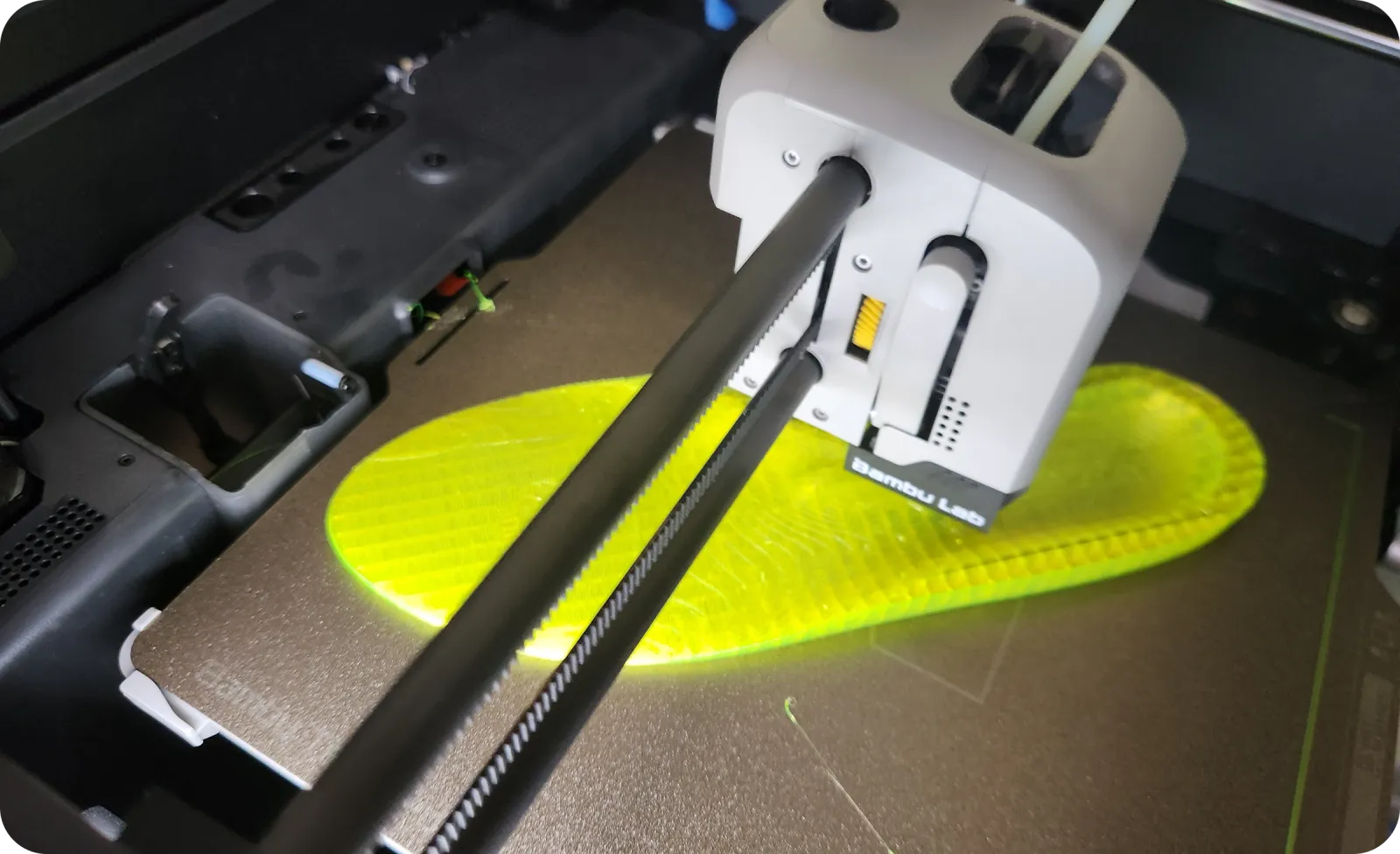
Téléchargez le STL modifié, ouvrez-le dans votre logiciel de tranchage et vérifiez l’orientation, l’échelle et l’intégrité du maillage. Consultez ensuite le guide d’impression de semelles en TPU pour préparer l’impression.
Ergono3D Wide
Une mise à l’échelle uniforme de la largeur élargit le talon, la voûte, l’avant-pied et les orteils dans les mêmes proportions. « Élargir » applique une modification progressive tout en conservant la longueur et la hauteur du modèle.
/ 01Analyse
L’outil repère l’axe longitudinal, le talon plus étroit et la ligne centrale locale de la semelle à partir de la géométrie du maillage.
/ 02Élargissement
Le talon est la zone qui change le moins. La largeur ajoutée augmente le long de la voûte, atteint son maximum à l’avant-pied, puis diminue vers les orteils.
/ 03Préservation
La ligne centrale, la longueur totale et le profil vertical restent inchangés, et le maillage imprimable reste d’un seul tenant.
Six modifications courantes de modèles
Chaque opération est facultative. Partez de votre propre modèle, limitez-vous à la plus petite modification utile et exportez sans compte ni filigrane.
Séparez deux corps de semelles non reliés et téléchargez chaque maillage d’origine dans son propre fichier STL.
Saisissez la longueur, la largeur ou la hauteur finale, avec ou sans mise à l’échelle proportionnelle.
Convertissez les modèles créés en pouces, en centimètres ou en mètres en millimètres, l’unité attendue par la plupart des logiciels de tranchage.
Ajoutez davantage de largeur à l’avant-pied, avec une transition progressive vers un ajout moindre au talon et aux orteils.
Conservez les 75 % du côté du talon, retirez les 25 % du côté des orteils et fermez le nouveau bord pour l’export.
Déplacez, faites pivoter et inclinez le plan de découpe, puis conservez une pièce fermée ou téléchargez les deux parties STL.
Continuez à créer
L’atelier modifie un maillage existant. Ces ressources ciblées d’Ergono3D couvrent les étapes qui précèdent et suivent la création du STL.
Créez une géométrie de semelle configurable dans Ergono3D, puis utilisez cet atelier gratuit pour redimensionner, élargir ou découper rapidement votre modèle.
Découvrir le générateur STL de semellesVérifiez l’orientation, les supports, les parois, le remplissage et les réglages pratiques pour le TPU avant d’envoyer le modèle modifié à votre imprimante.
Lire le guide d’impression TPUSuivez les étapes, de la prise de mesures et du choix du modèle au tranchage, à l’impression et à la vérification du résultat dans la chaussure.
Lire le guide pour fabriquer vos propres semellesVous découvrez ce processus ? Consultez le flux de travail Ergono3D pour les makers afin d’avoir une vue d’ensemble.
Confidentialité dès la conception
Les fichiers sont lus dans la mémoire du navigateur et traités avec WebGL sur votre appareil. Aucun modèle n’est envoyé, aucun compte n’est nécessaire, aucun filigrane n’est ajouté et aucune copie n’est conservée sur un serveur.
Avant d’exporter
Prêt à concevoir, et pas seulement à modifier ?
Partez d’une semelle configurable, prête à imprimer, et réglez ses dimensions, le soutien de la voûte plantaire, la coque talonnière, la correction par cale, les rebords et la structure en treillis. Cet atelier Scale & Cut reste gratuit pour vos exports Ergono3D et les autres fichiers STL ou OBJ compatibles.